

Enviar documentos
Revisa la preparación y elige cómo entregar los links.
Distribuir un documento inicia la participación de los destinatarios. Confirma el contenido y el flujo antes de hacerlo; un borrador permite seguir preparando sin iniciar esas tareas.
Revisión previa
- El PDF corresponde a la versión definitiva.
- Los archivos y las páginas están completos y en orden.
- Los destinatarios y sus correos son correctos.
- Los roles y la secuencia reflejan el proceso acordado.
- Cada firmante tiene sus campos de firma.
- Las etiquetas y los campos obligatorios se entienden.
- El idioma, las fechas y la distribución son adecuados.
Si alguna revisión está pendiente, conserva el borrador. No uses una distribución real para probar el editor.
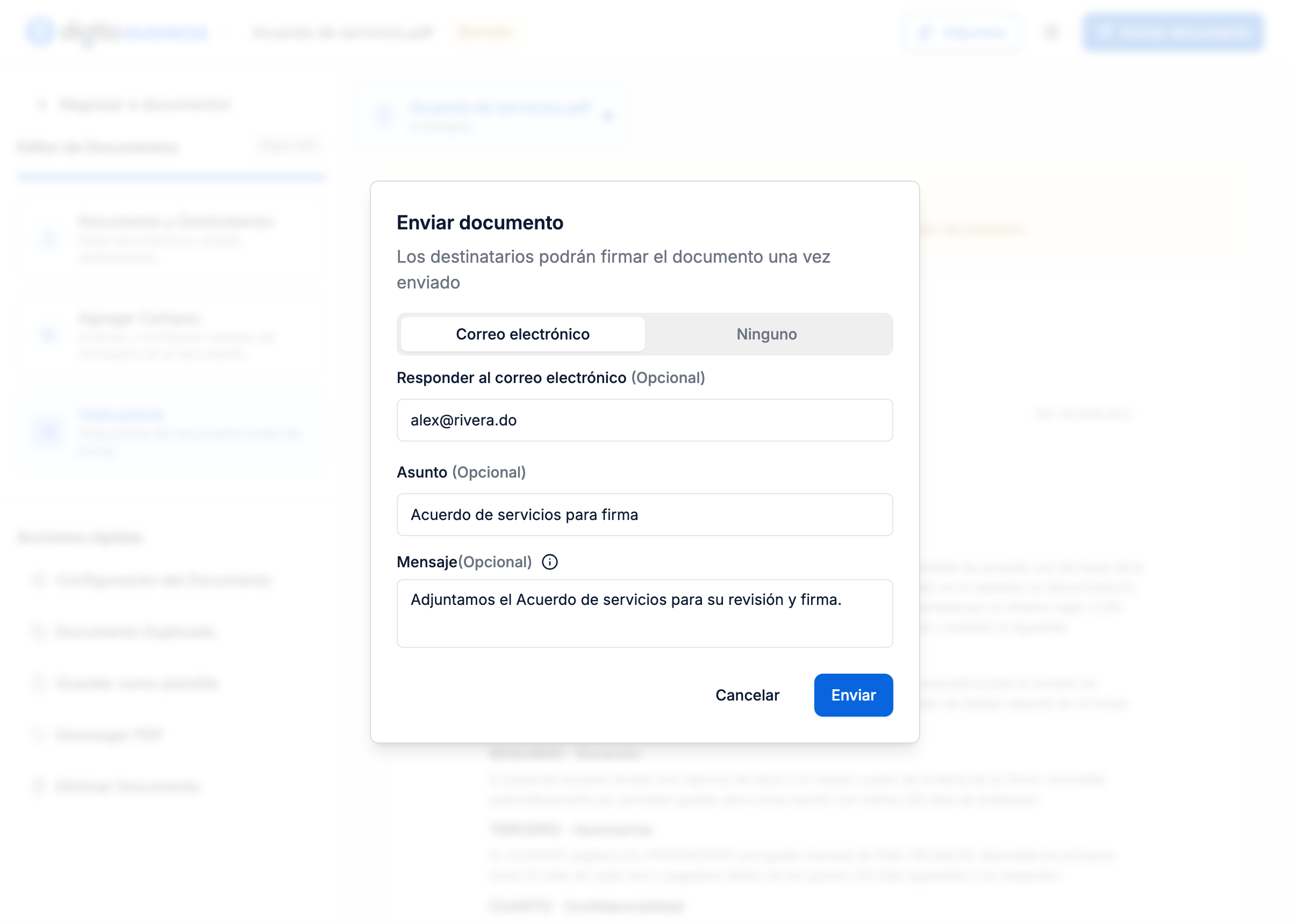
Ejemplo ilustrativo con datos ficticios: revisión del correo, asunto y mensaje antes de confirmar el envío.
Distribución por correo
La distribución por correo envía a cada destinatario su acceso al documento. Cuando prepares el mensaje, explica qué debe revisar la persona y por qué recibe la solicitud. Utiliza un título reconocible y revisa el asunto, el contenido y la dirección de respuesta si se han configurado.
Evita incluir información sensible innecesaria en el asunto o el mensaje. El detalle del acuerdo debe revisarse en el documento.
Distribución manual
Si el documento se distribuye sin correo, Business mantiene el flujo y los links de los destinatarios para que los entregues por otro canal. Comparte el link que corresponde a cada persona, mediante un canal adecuado para el contenido.
La distribución manual exige que tú organices la entrega. No envíes a todas las personas el link de un mismo destinatario.
Después de distribuir
El documento pasa de borrador a pendiente mientras los destinatarios realizan sus tareas. En un flujo en secuencia, una persona puede tener que esperar a la tarea anterior. Comprueba el progreso del documento para identificar qué falta.
El firmante abre su acceso, revisa el documento y completa los campos asignados. Antes de cada acción de firma, se autentica de nuevo con Digito ID. La sesión de Business, el link recibido y un token de integración no evitan este paso.
Si hay que corregir el documento
Antes de reenviar una solicitud, revisa su estado y las acciones ya realizadas. Si el contenido que debe aceptarse cambia, prepara la versión corregida y revisa otra vez destinatarios y campos.
No supongas que un cambio en una plantilla modifica un documento ya creado a partir de ella. Conserva las versiones y los archivos finales de acuerdo con el proceso de tu organización.
Consulta estados del documento y ajustes.