

Añadir campos
Coloca y asigna los datos que cada destinatario debe completar.
Un campo indica dónde y qué debe completar un destinatario. Su posición pertenece a una página de un archivo y su asignación pertenece a una persona del flujo.
Colocar un campo
- Abre el documento que estás preparando.
- Identifica el destinatario al que corresponde el dato.
- Añade el tipo de campo adecuado sobre la página.
- Ajusta la posición y el tamaño para que el contenido sea legible.
- Comprueba la asignación del campo y si es obligatorio.
- Repite la revisión en todas las páginas.
Prepara al menos un campo de firma para cada persona que debe firmar. En un documento con varios firmantes, crea bloques separados y confirma a quién pertenece cada uno.
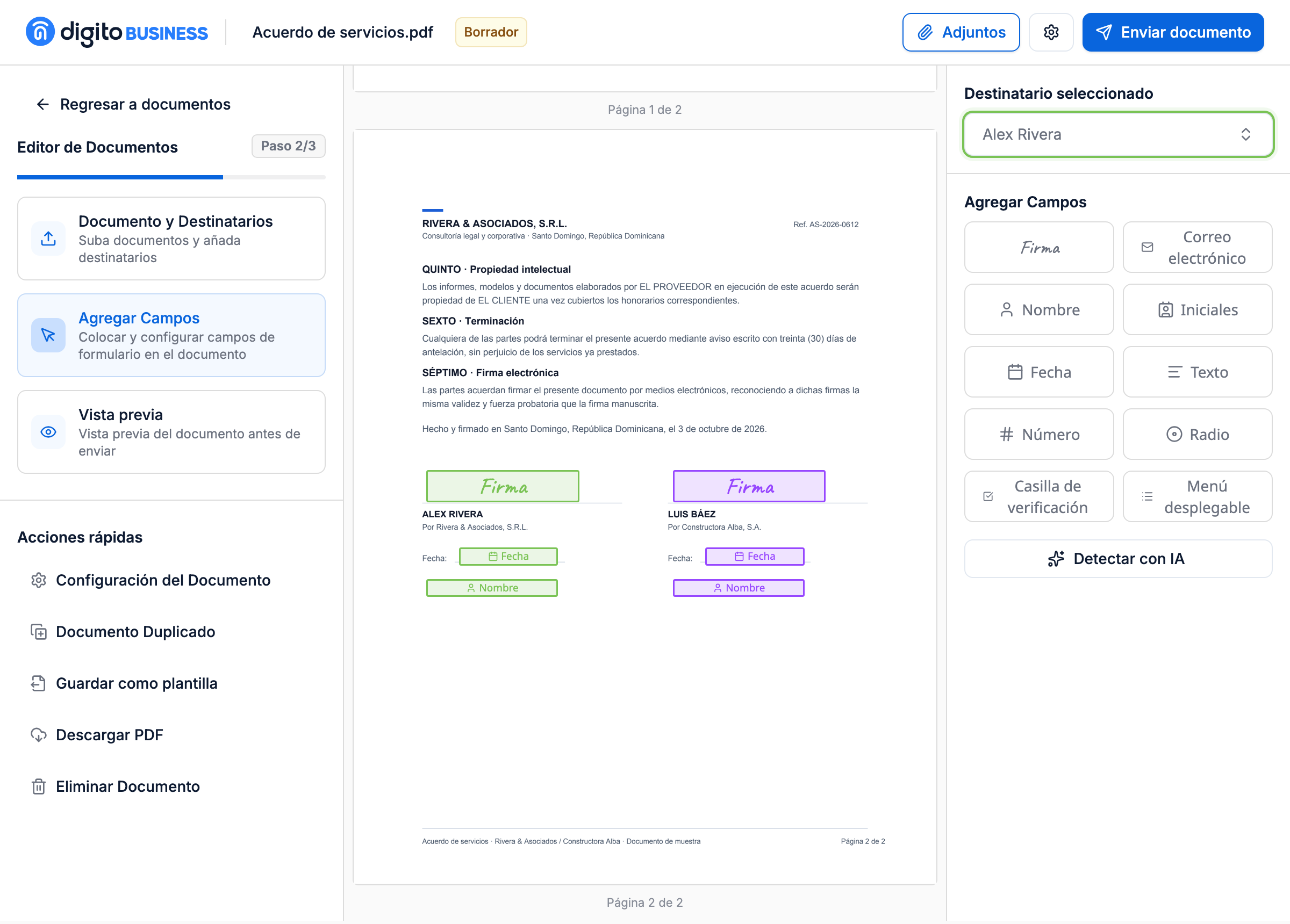
Ejemplo ilustrativo con datos ficticios: los colores relacionan cada bloque de campos con su destinatario.
Elegir el tipo
| Necesidad | Campo |
|---|---|
| Mostrar la representación visible de la firma | Firma |
| Marcar reconocimiento de una página o cláusula | Iniciales |
| Identificar a la persona | Nombre o correo |
| Registrar una fecha del flujo | Fecha |
| Recopilar dirección, cargo o referencia | Texto |
| Recopilar una cantidad | Número |
| Permitir varias selecciones | Casillas |
| Permitir una selección | Botones de opción o lista desplegable |
Los tipos de campos explican estas diferencias. Una casilla marcada, un nombre escrito o una imagen colocada en el PDF no reemplazan la firma criptográfica con certificado de firma electrónica cualificada.
Configurar el contenido
Usa etiquetas claras y breves. «Dirección para notificaciones» explica mejor el dato esperado que «Texto 1». Define los campos obligatorios que necesitas para completar el documento y revisa los valores predeterminados antes de enviar.
Para opciones de selección, utiliza respuestas que no se confundan entre sí. Para texto y números, comprueba que el tamaño del campo admite el valor esperado. Usa texto para códigos o identificadores con ceros iniciales si deben conservar su formato.
Un valor de solo lectura sirve para presentar información ya establecida. Confirma que sea correcta antes de bloquearla: el destinatario no podrá corregirla durante su tarea.
Revisar la distribución visual
No cubras cláusulas ni contenido relevante del PDF. Comprueba que los campos quedan dentro de la página, que una firma cabe en su espacio y que el texto no invade otra línea. Si cambias el archivo, el tamaño de página o el orden de las páginas, revisa otra vez todos los campos.
En documentos de varias páginas, verifica que cada firma pertenece a la persona prevista. Duplicar un campo puede ahorrar trabajo, pero también conservar una asignación incorrecta.
Ejemplo ilustrativo con datos ficticios: colocación y movimiento de campos, cambio de destinatario y revisión de páginas; termina en un borrador con seis campos.
Autorizar la firma
El firmante se autentica de nuevo con Digito ID antes de cada acción de firma. Completar campos de texto o preparar una representación visible no sustituye la autorización personal de la firma con certificado de firma electrónica cualificada.
Cuando termines, consulta enviar documentos.