

Crear una plantilla
Prepara documentos recurrentes con roles y campos reutilizables.
Comienza con un documento cuyo texto y distribución visual se mantendrán entre usos. Una buena plantilla conserva la estructura común y deja claramente identificados los datos que cambian.
1. Prepara el archivo y el nombre
Revisa el PDF antes de convertirlo en plantilla. Asigna un nombre que identifique el propósito y la versión, por ejemplo, «Contrato de servicios — versión 2026-10». Un nombre de archivo genérico dificulta distinguir acuerdos parecidos.
Si la preparación incluye varios archivos, confirma cuáles son obligatorios y dónde deben ir sus campos. Documenta para tu equipo qué contenido debe revisarse cuando cambie la plantilla.
2. Define los destinatarios de referencia
Identifica los roles que se repiten: cliente, representante, aprobador o copia. Si siempre participa la misma persona, su información puede formar parte de la preparación. Si cambia, utiliza un dato de ejemplo claramente reconocible, como cliente@example.com, y sustitúyelo al crear cada documento.
Los datos de ejemplo ayudan a preparar; nunca deben enviarse como destinatarios de una solicitud real. Antes de distribuir, confirma los correos y la identidad de cada persona.
3. Configura el orden y los campos
Establece si la participación ocurre en paralelo o en secuencia. Coloca los campos para cada rol y verifica que cada firmante dispone de su campo de firma.
Si la misma persona ocupa dos funciones, revisa cómo debe intervenir en el flujo. Una aprobación administrativa y una firma son acciones distintas.
Usa etiquetas que ayuden a quien crea el documento: «Nombre del cliente» o «Representante de la empresa» son referencias claras. Comprueba tamaño, posición, obligatoriedad y valores predeterminados.
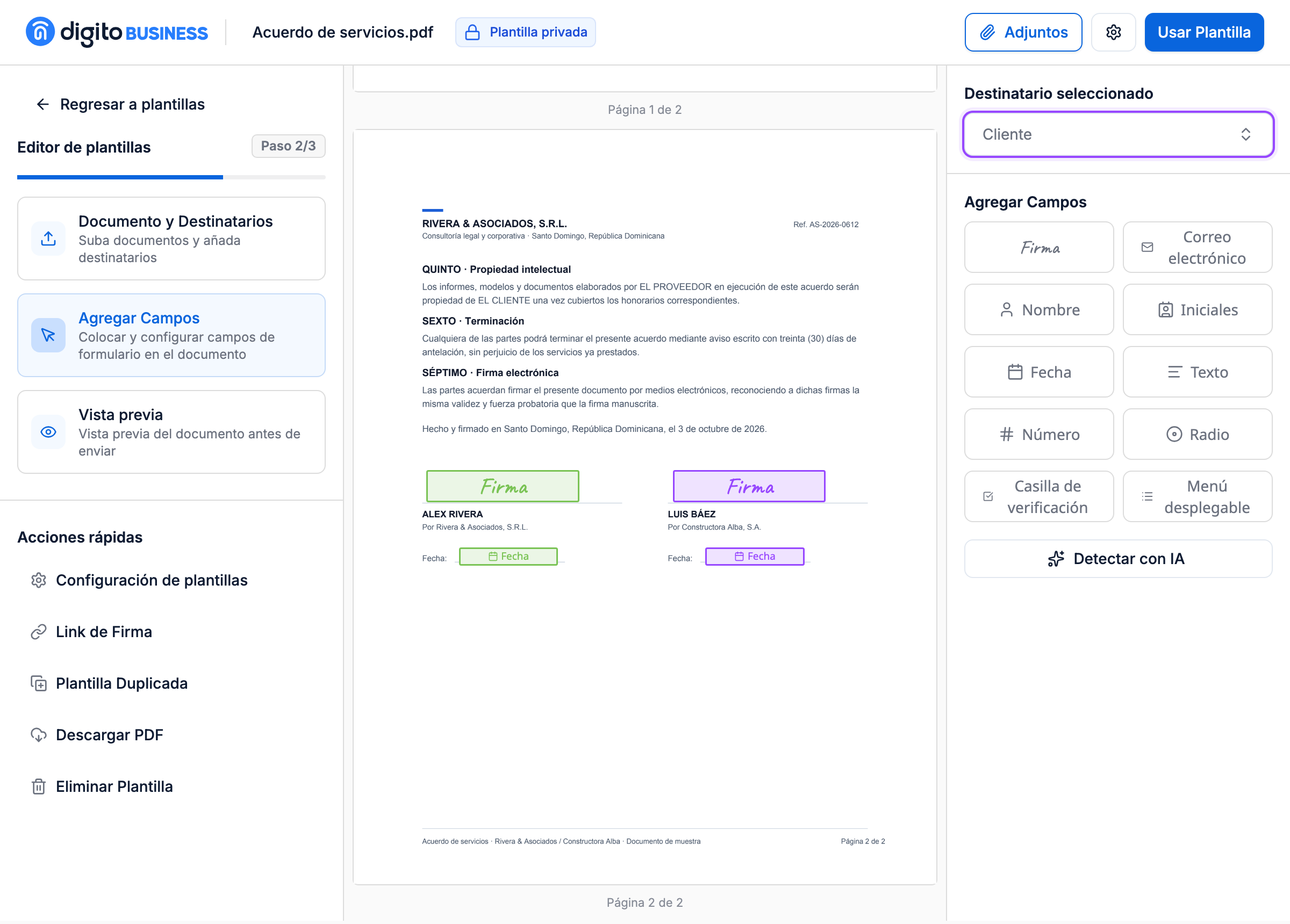
Ejemplo ilustrativo con datos ficticios: campos de firma y fecha organizados por destinatario de referencia.
4. Revisa los ajustes
Revisa el idioma, el formato de fechas, la zona horaria y la distribución. Una referencia externa puede ayudar a identificar la plantilla desde una integración. Consulta ajustes del documento.
5. Comprueba un documento de prueba
Crea un borrador desde la plantilla y revisa los archivos, los datos de ejemplo y las asignaciones. No hace falta distribuirlo para comprobar que la preparación es coherente. Corrige la plantilla si encuentras datos que se deberían sustituir o campos mal ubicados.
Cada acción de firma requiere que el firmante se autentique de nuevo con Digito ID. Guardar su nombre o una representación visible en una plantilla no autoriza su firma.
Continúa con usar una plantilla.