

Personalización de marca
Configura el logo, los datos de tu empresa, los colores y el CSS de las páginas de firma desde Business.
Las preferencias de marca permiten presentar los documentos con la identidad de tu organización. Puedes configurar un logo, su sitio web y los detalles de la empresa; si tu organización tiene habilitada la personalización avanzada, también puedes ajustar los colores y añadir CSS a las páginas de firma.
Antes de empezar
Comprueba que estás en la organización o el equipo correcto y que tienes permisos para modificar sus preferencias. Las opciones disponibles dependen de las funciones habilitadas para tu organización. Si un control está bloqueado o no aparece la sección avanzada, consulta al administrador antes de continuar.
La personalización cambia la presentación de las páginas de firma y los datos de marca de las notificaciones. No modifica el contenido del PDF ni sustituye la autenticación del firmante: cada acción de firma requiere una nueva autenticación con Digito ID.
Qué puedes personalizar
| Ajuste | Para qué sirve |
|---|---|
| Logo | Identificar a la organización en la experiencia de firma. |
| Sitio web de la marca | Hacer que el logo abra el sitio web de tu empresa. |
| Detalles de la marca | Añadir dirección, información de contacto u otros datos al pie de las notificaciones por correo. |
| Colores de la marca | Ajustar fondo, texto, botones, bordes e indicadores de foco en las páginas de firma. |
| Radio del borde | Definir cuánto se redondean los elementos de la interfaz. |
| CSS personalizado | Aplicar reglas de estilo adicionales a las páginas de firma. |
Los colores, el radio y el CSS pertenecen a la personalización avanzada. Puedes configurar estos ajustes directamente en Business, sin utilizar la API ni montar una integración.
Límites de los campos
| Campo | Requisito |
|---|---|
| Logo | JPG, PNG o WebP, hasta 5 MB. |
| Sitio web | Una URL válida, por ejemplo https://example.com. |
| Detalles de la marca | Hasta 500 caracteres. |
| CSS personalizado | Hasta 10 000 caracteres; las reglas se revisan al guardar. |
Configura tu marca
1. Abre las preferencias de marca
En la configuración de tu organización, abre Preferencias de marca. Para personalizar un equipo concreto, abre la configuración de ese equipo y su sección de marca.
2. Activa la personalización
En el selector de personalización de marca, elige Sí. En un equipo también puedes elegir Heredar de la organización, si quieres utilizar la configuración general.
3. Carga el logo
Selecciona una imagen desde tu computadora y comprueba la vista previa. Utiliza un logo nítido que sea legible sobre el fondo de la página de firma. Si necesitas reemplazarlo, selecciona el nuevo archivo; el control de eliminación permite retirar el logo cargado.
4. Añade el sitio web y los detalles
En Sitio Web de la Marca, introduce la URL que debe abrirse al pulsar el logo. En Detalles de la Marca, escribe los datos que quieres mostrar en las notificaciones, como la dirección o el contacto de tu empresa.
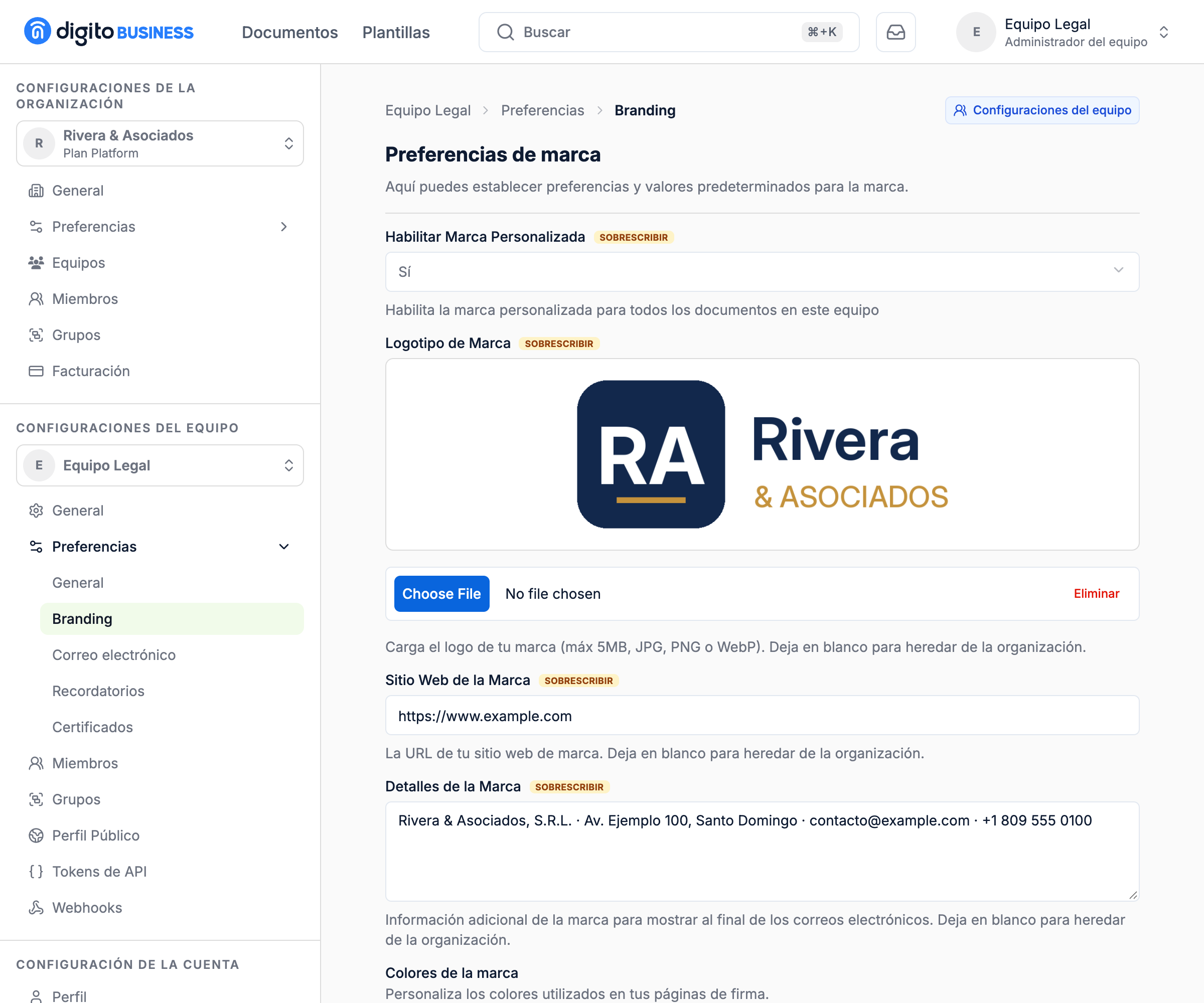
Ejemplo con datos ficticios: logo, sitio web y detalles de marca del equipo; las etiquetas SOBRESCRIBIR identifican sus valores propios.
5. Configura los colores
Si aparece Colores de la marca, ajusta los selectores que necesites:
| Control | Elementos que afecta |
|---|---|
| Fondo | Fondo de las páginas de firma. |
| Primer plano | Texto sobre el fondo. |
| Primario | Color de las acciones principales. |
| Primer plano primario | Texto de las acciones principales. |
| Borde | Bordes de los controles. |
| Anillo | Indicador de foco al navegar por teclado. |
| Radio del borde | Redondeo de los elementos; introduce una medida como 0.5rem. |
Elige los colores por parejas: fondo y texto, o botón y texto del botón. Comprueba que se puedan leer los textos y reconocer los controles. Conserva visible el anillo de foco.
6. Añade CSS si lo necesitas
Abre Avanzado — CSS personalizado y escribe las reglas en el campo de texto. Empieza por los controles de colores y radio; utiliza CSS para ajustes que esos controles no resuelvan.
Por ejemplo, esta regla ajusta el redondeo de los botones de la página de firma:
button {
  border-radius: 0.75rem;
}
Los selectores se limitan automáticamente al contexto de las páginas de firma. Al guardar, Business filtra el CSS y descarta propiedades que pueden romper el diseño, URLs remotas y pseudoelementos. Si se descarta alguna regla, muestra un aviso después de guardar. Revisa ese aviso y corrige el código antes de comprobar el resultado.
Evita reglas que oculten botones, instrucciones, avisos o el foco del teclado. Este campo no sirve para cambiar el contenido del documento ni el diseño de los correos.
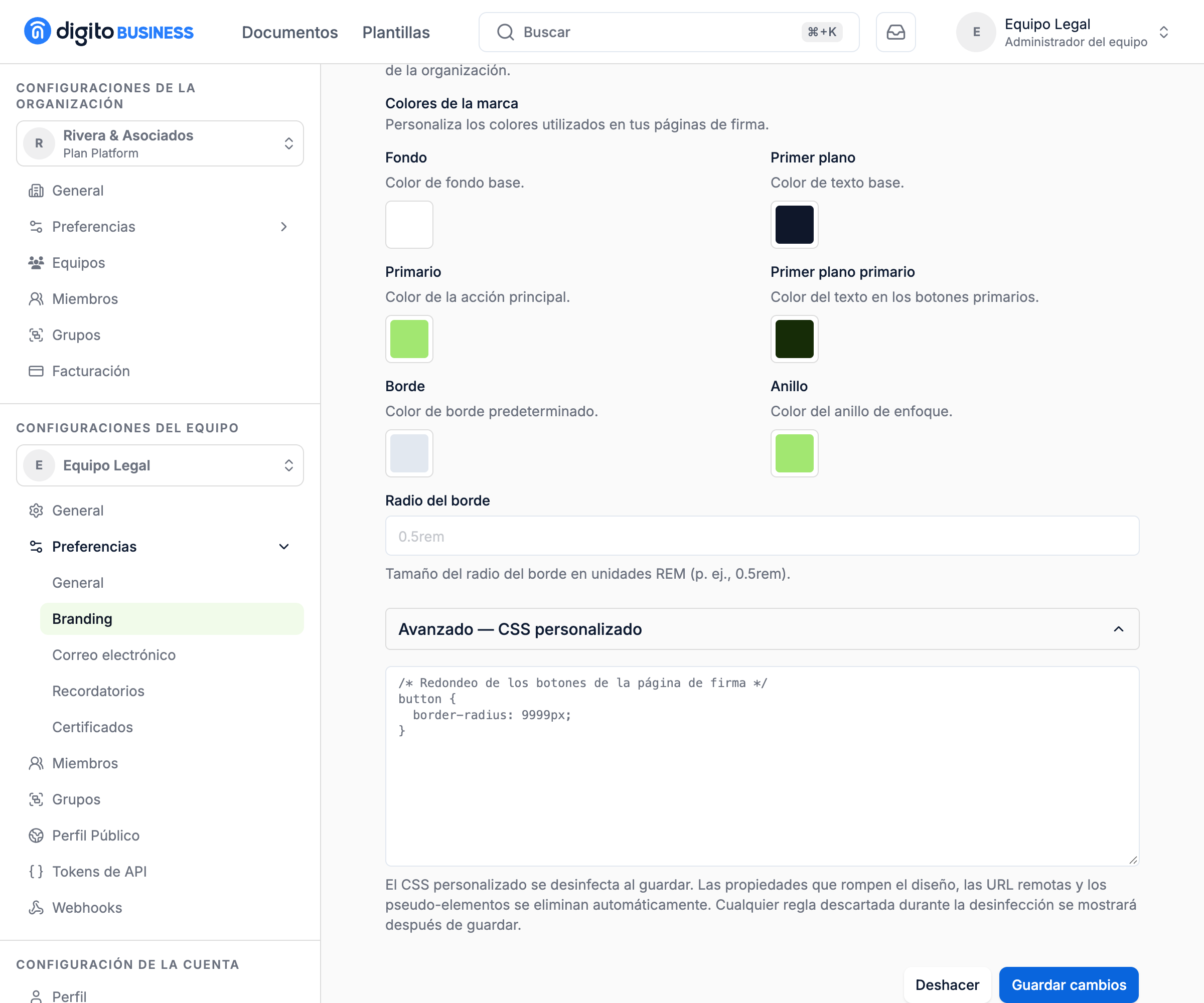
Ejemplo con datos ficticios: colores de marca y una regla de CSS en el formulario, antes de guardar los cambios.
7. Guarda los cambios
Pulsa Guardar cambios y comprueba la confirmación. Si se guardan con advertencias de CSS, revisa las reglas descartadas: guardar no significa que todas las reglas se hayan aplicado.
Dónde aparece la personalización
| Lugar | Qué revisar |
|---|---|
| Páginas de firma | Logo, link del sitio web, colores y CSS habilitados. |
| Notificaciones por correo | Los detalles de la marca que hayas configurado. |
Abre un documento de muestra del equipo para comprobar la presentación del destinatario, sin autorizar una firma. Revisa el resultado en una pantalla pequeña y con navegación por teclado. Si ya dispones de una notificación de muestra, comprueba también su pie de correo.
Organización y equipo
La organización define la marca general. Un equipo puede utilizarla o establecer su propia identidad:
| Opción del equipo | Resultado |
|---|---|
| Sí | Activa la personalización del equipo. |
| No | Desactiva la personalización para ese equipo y utiliza la presentación predeterminada de Digito. |
| Heredar de la organización | Utiliza la configuración de marca de la organización. |
Los campos de logo, sitio web y detalles que se dejan vacíos pueden heredar el valor de la organización. Revisa los indicadores Heredado y Sobrescribir junto a los campos que ofrecen herencia antes de guardar. Un cambio en la organización puede afectar a los equipos que utilizan sus preferencias.
Consulta Organizaciones y equipos si necesitas identificar el contexto al que pertenecen los documentos.
Si algo no se ve como esperabas
No aparece el logo
Comprueba que la personalización esté activada, que el archivo tenga un formato y tamaño admitidos y que hayas guardado los cambios. Revisa también si el equipo está utilizando su configuración propia o la de la organización.
No aparecen los detalles en el correo
Comprueba el campo Detalles de la Marca, la configuración del equipo y la confirmación de guardado. Revisa una notificación que corresponda a ese equipo.
No aparecen los colores o el CSS
Comprueba que la personalización avanzada esté habilitada y que la marca esté activa. Revisa los avisos de reglas descartadas y el alcance de tus selectores. Si una regla rompe la lectura o los controles, retírala y vuelve a guardar.
Quiero deshacer un cambio
Antes de guardar, puedes descartar los cambios pendientes del formulario. Restablecer valores por defecto es una acción distinta: abre una confirmación y, al aceptarla, restablece las preferencias y las guarda de inmediato. Revisa qué se va a restablecer y qué equipos heredan esa configuración antes de confirmar.
Para modificar idioma, fechas u otras opciones de un documento concreto, consulta Ajustes del documento.