

Firma de documentos
Carga un documento, prepáralo y fírmalo con Digito.
Con Digito Personal puedes cargar un documento desde tu dispositivo, completar su contenido y firmarlo con tu certificado de firma electrónica cualificada. Al terminar, podrás descargarlo y recibirás una copia por correo electrónico.
Recorrido ilustrativo de preparación, firma y descarga. La autenticación con Digito ID requerida para cada firma no se representa en esta animación.
Antes de comenzar
- Ten listo el archivo que quieres firmar y comprueba que su contenido es correcto.
- Necesitas tu cuenta de Digito ID y un certificado de firma electrónica cualificada vigente. Si aún no lo tienes, consulta cómo se emite.
- Accede a Digito Personal y haz clic en Firma un documento para iniciar el proceso de tres pasos.
1. Selecciona y carga el archivo
Selecciona el archivo desde tu dispositivo y espera a que termine la carga. Comprueba que elegiste el documento correcto y haz clic en Continuar.
Si aparece un problema al cargarlo, sigue las indicaciones de la aplicación. No continúes con un archivo distinto del que quieres firmar.
2. Revisa y prepara el documento
Recorre las páginas y lee el contenido antes de firmar. En el editor integrado puedes:
- Añadir una firma dibujada como representación visible.
- Completar formularios del documento.
- Añadir texto donde sea necesario.
Comprueba que los datos están completos y que el texto o la firma dibujada no cubren información importante. Cuando hayas terminado la revisión y la preparación, haz clic en Continuar.
La firma dibujada y la firma electrónica cumplen funciones distintas
El dibujo es una representación visible sobre el documento. La firma criptográfica se aplica después, cuando autorizas la firma con tu certificado de firma electrónica cualificada. Dibujar una firma en el editor no completa por sí solo ese proceso.
3. Autoriza la firma
La aplicación inicia la autorización: primero te pide confirmar que has revisado el documento y después te solicita firmar con tu certificado de firma electrónica cualificada.
Antes de cada acción de firma, debes autenticarte de nuevo con Digito ID. Haber iniciado sesión para cargar el documento no sustituye esta autenticación. Tampoco la sustituyen una identidad ya verificada, un link de destinatario o un token de integración.
Completa la autenticación y las confirmaciones que presenta Digito. Si todavía necesitas corregir el contenido o no estás de acuerdo con él, no autorices la firma hasta resolverlo.
Tras tu autorización, Digito firma el documento y te lo presenta para descargarlo.
Descarga y conserva tu documento
Descarga el documento firmado y guárdalo en una ubicación que controles. También recibirás una copia por correo electrónico. Comprueba que la descarga se abre correctamente y conserva el archivo firmado sin modificarlo. Para comprobar la firma y la integridad del PDF, sigue la guía de Validación de firmas.
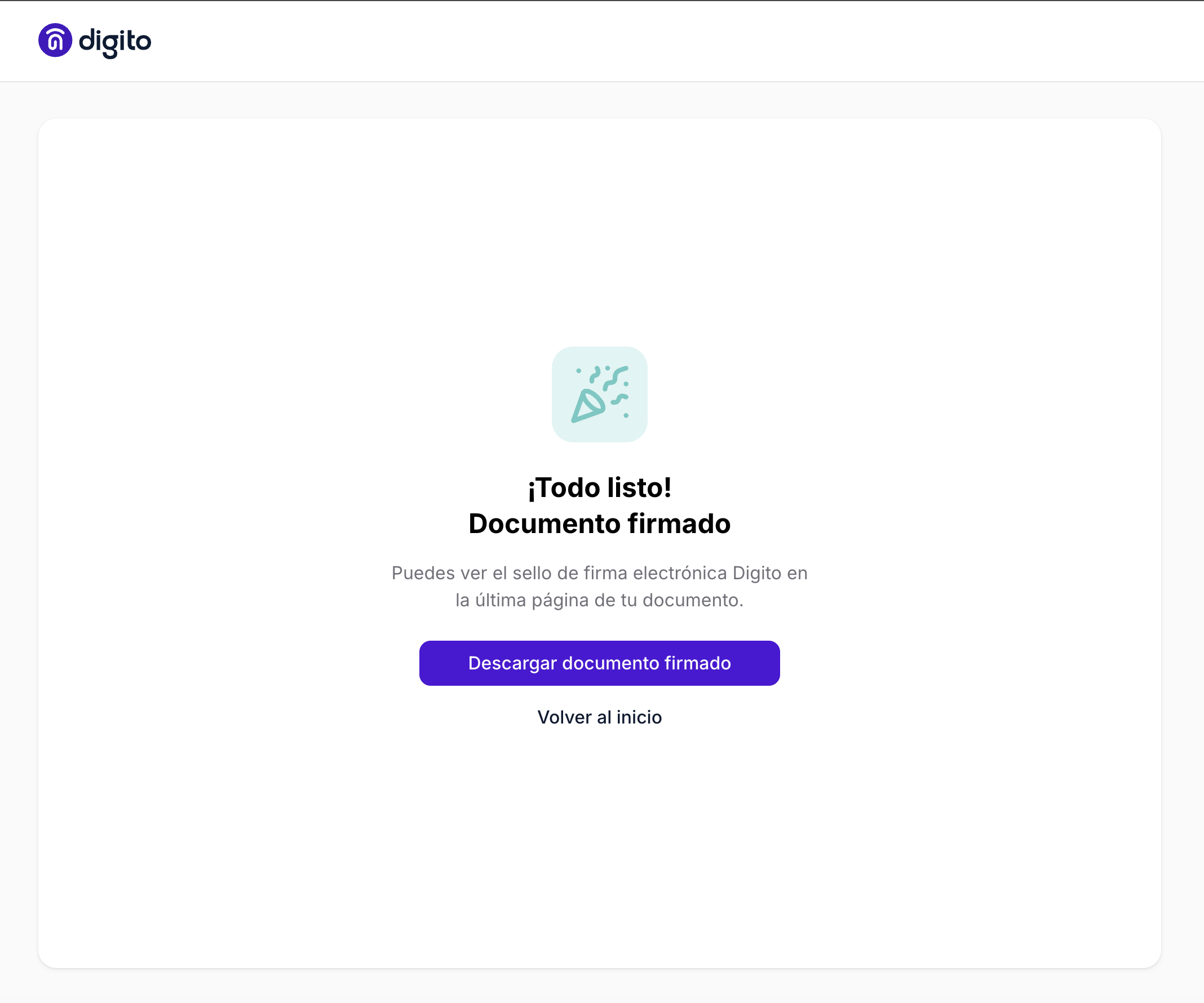
Al finalizar, descarga y conserva el documento firmado.
Los documentos se conservan durante siete días
Digito Personal guarda tus documentos durante 7 días. Después de ese plazo, se eliminan de Digito Personal. Descarga y guarda tu copia al terminar; la aplicación no sustituye tu archivo personal. Conserva también la copia que recibes por correo.
Si necesitas ayuda
Si no puedes cargar, firmar o descargar el documento, escribe a soporte@digito.do. Indica el paso en el que estás y el mensaje que aparece, sin enviar documentos privados, contraseñas ni códigos de autenticación.