

Creación de cuenta
Crea tu cuenta de Digito ID, verifica tu correo y configura la autenticación de dos factores.
Tu cuenta de Digito ID te permite acceder a Digito Personal y utilizar tu identidad en los servicios de Digito. El registro combina tres tareas: crear tu acceso, verificar tu correo electrónico y configurar una segunda forma de comprobar que eres tú. La aplicación te indica el orden de las comprobaciones según el método de acceso que elijas.
Antes de empezar
Ten acceso a tu correo electrónico y a tu teléfono. Si eliges una aplicación autenticadora, puedes instalarla antes de comenzar. La verificación de identidad y la emisión del certificado de firma electrónica cualificada son pasos adicionales que la aplicación te indicará cuando correspondan.
1. Elige cómo acceder
Abre Digito Personal e inicia el registro. Puedes crear una cuenta con usuario y contraseña o utilizar Google.
| Opción | Qué haces |
|---|---|
| Usuario y contraseña | Completa los datos solicitados y crea una contraseña para tu cuenta de Digito ID. |
| Selecciona el acceso con Google y sigue las indicaciones del proveedor para identificarte. | |
| Apple y Microsoft | Estas opciones estarán disponibles próximamente. |
Si utilizas Google, protege también esa cuenta: será parte de tu acceso a Digito. Usar un proveedor externo no elimina la configuración de seguridad que Digito te solicite.
2. Completa el registro
Introduce los datos que presenta el formulario y revisa tu dirección de correo antes de continuar. Utiliza una dirección propia a la que puedas seguir accediendo.
Si eliges usuario y contraseña, crea una contraseña larga, única y difícil de adivinar. Evita reutilizar la de tu correo u otro servicio. Un gestor de contraseñas puede generar y guardar una contraseña distinta para cada cuenta; protege también el acceso a ese gestor. Estas prácticas siguen las recomendaciones de NIST para contraseñas.
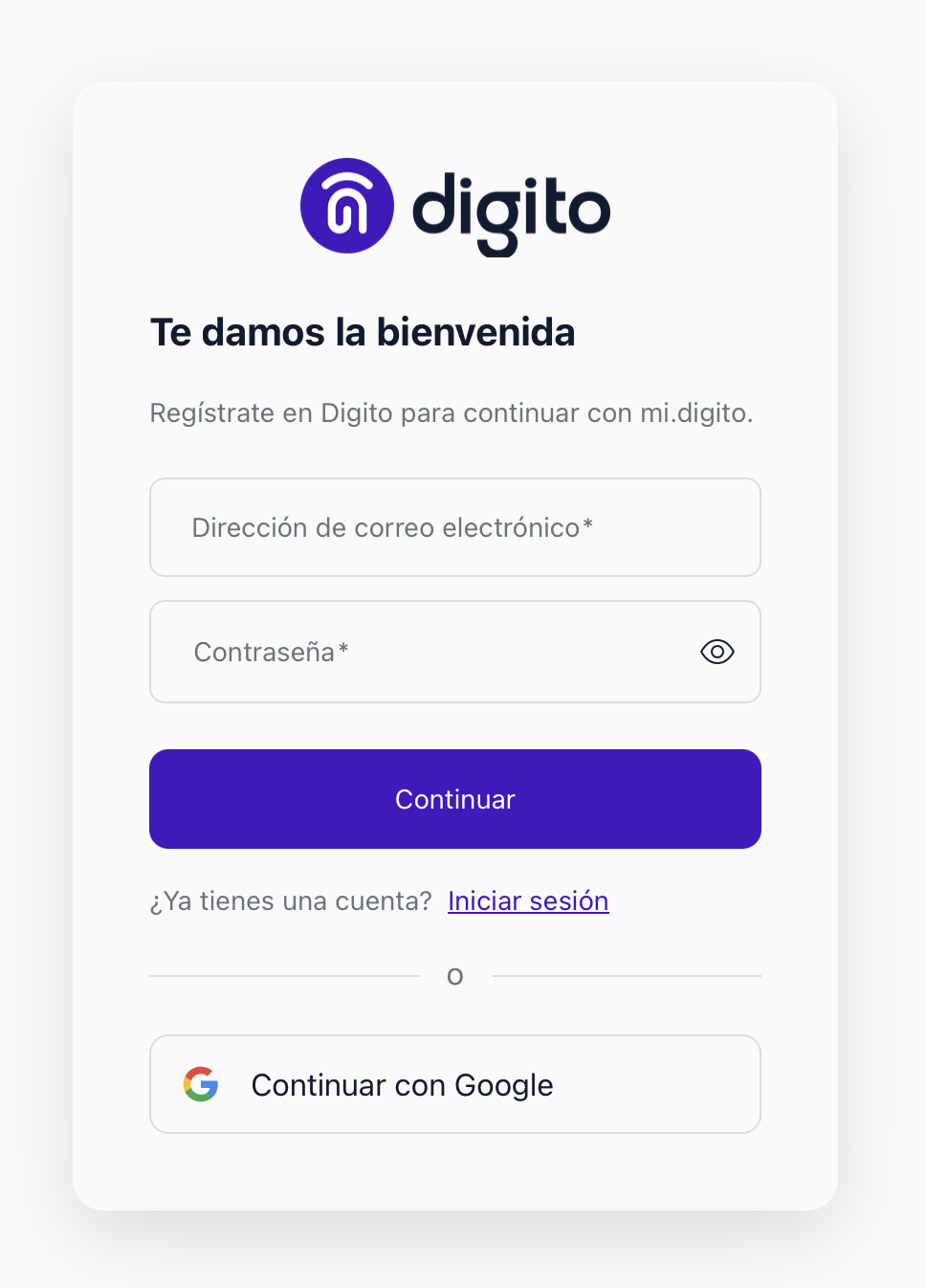
Registro de Digito con correo y contraseña o mediante Google.
3. Verifica tu correo electrónico
La verificación confirma que controlas la dirección que has indicado. Durante el registro, Digito puede enviarte un código de un solo uso, también llamado OTP, a tu correo.
- Abre el mensaje de verificación en tu bandeja de entrada.
- Vuelve al proceso de registro e introduce el código donde se solicita.
- Continúa cuando la aplicación confirme la verificación.
Si no encuentras el mensaje, revisa la carpeta de correo no deseado y comprueba que escribiste bien la dirección. Si el código ya no es válido, sigue las opciones que presente la aplicación para obtener uno nuevo.
Cada código tiene un propósito
El código que recibes por correo sirve para confirmar ese correo en el paso indicado. No sustituye la configuración de autenticación de dos factores ni la verificación de tu documento de identidad. Introduce los códigos solo en el proceso que tú hayas iniciado y nunca los compartas.
4. Configura la autenticación de dos factores
Debes configurar la autenticación de dos factores, o 2FA, para completar la protección de tu cuenta. Añade una comprobación a tu acceso: además de identificarte, demuestras que tienes control de tu teléfono o de tu aplicación autenticadora.
| Método | Cómo lo utilizas | Qué conviene tener en cuenta |
|---|---|---|
| SMS | Recibes un código en tu teléfono y lo introduces cuando se te solicita. | Necesitas poder recibir mensajes en el número configurado. |
| Aplicación autenticadora | Abres una aplicación en tu teléfono y escribes el código que muestra para tu cuenta. | Debes conservar el acceso a la aplicación y al dispositivo. |
Te recomendamos una aplicación autenticadora. Sus códigos se generan en el dispositivo y no dependen de recibir un SMS. En Seguridad encontrarás una comparación de ambos métodos.
Si eliges una aplicación autenticadora
Una aplicación autenticadora guarda la información necesaria para generar códigos temporales de tus cuentas. Una opción es Google Authenticator, que puede generar códigos incluso sin conexión a internet ni cobertura móvil. La aplicación web de Digito sí necesita conexión para completar el acceso.
El proceso habitual de vinculación es el siguiente; utiliza el formato que muestre la configuración de Digito:
- Instala la aplicación desde la tienda oficial de tu dispositivo. Comprueba el desarrollador antes de descargarla.
- Elige el método de aplicación autenticadora en el registro. Sigue las instrucciones que aparezcan para vincular tu cuenta.
- Añade la cuenta a tu autenticador. Habitualmente se escanea un código QR. Si el proceso ofrece una clave de configuración manual, puedes introducirla en lugar de escanear el QR. Este mecanismo se utiliza, por ejemplo, al añadir cuentas a Microsoft Authenticator.
- Confirma la vinculación. Introduce el código que muestra el autenticador para esta cuenta cuando Digito te lo solicite. Espera la confirmación antes de cerrar el registro.
El código QR o la clave de configuración permiten generar códigos para tu cuenta: trátalos como un secreto. No los envíes por correo ni compartas una captura de la configuración.
Cuando vuelvas a acceder y se te solicite un código, abre el autenticador y busca la entrada de tu cuenta de Digito. Utiliza el código vigente. Si se rechaza, comprueba que has elegido la cuenta correcta y que la hora del teléfono es correcta, preferiblemente con el ajuste automático activado.
Si eliges SMS
Introduce un número de teléfono que controles y sigue la comprobación que presenta Digito. Cuando recibas el código, escríbelo en el proceso abierto por ti. Conserva el acceso a ese número y ten cuidado al cambiar de línea o de dispositivo.
5. Continúa con tu identidad
Una vez completados el registro, la verificación del correo y la configuración de 2FA, tu cuenta está creada. Según el proceso que hayas iniciado, la aplicación puede pedirte que verifiques tu identidad en ese momento o más adelante.
Necesitas verificar tu identidad antes de emitir tu certificado de firma electrónica cualificada. Sigue Verificación de identidad para preparar la cédula dominicana o el pasaporte y la cámara.
La identidad verificada acompaña a tu cuenta
Tu verificación de identidad se puede reutilizar entre procesos mediante Digito ID. Antes de cada acción de firma debes autenticarte de nuevo con Digito ID. Haber verificado tu identidad o tener una sesión abierta no sustituye esa autenticación.
Si necesitas ayuda
Si no puedes completar el registro o has perdido acceso al método de 2FA, escribe a soporte@digito.do. Explica en qué paso estás y qué mensaje aparece. No envíes contraseñas, códigos OTP, claves de configuración ni fotografías de tus documentos de identidad por correo.